Jak korzystać z Cylex Masowy Import?
W razie pytań prosimy o kontakt pod adresem [email protected].

Krok 1: Uzyskaj dostęp do aplikacji Cylex Masowy Import
Odwiedź stronę Cylex Masowy Import pod adresem https://www.cylex-polska.pl/bulk-upload.
Krok 2: Zaloguj się lub utwórz konto
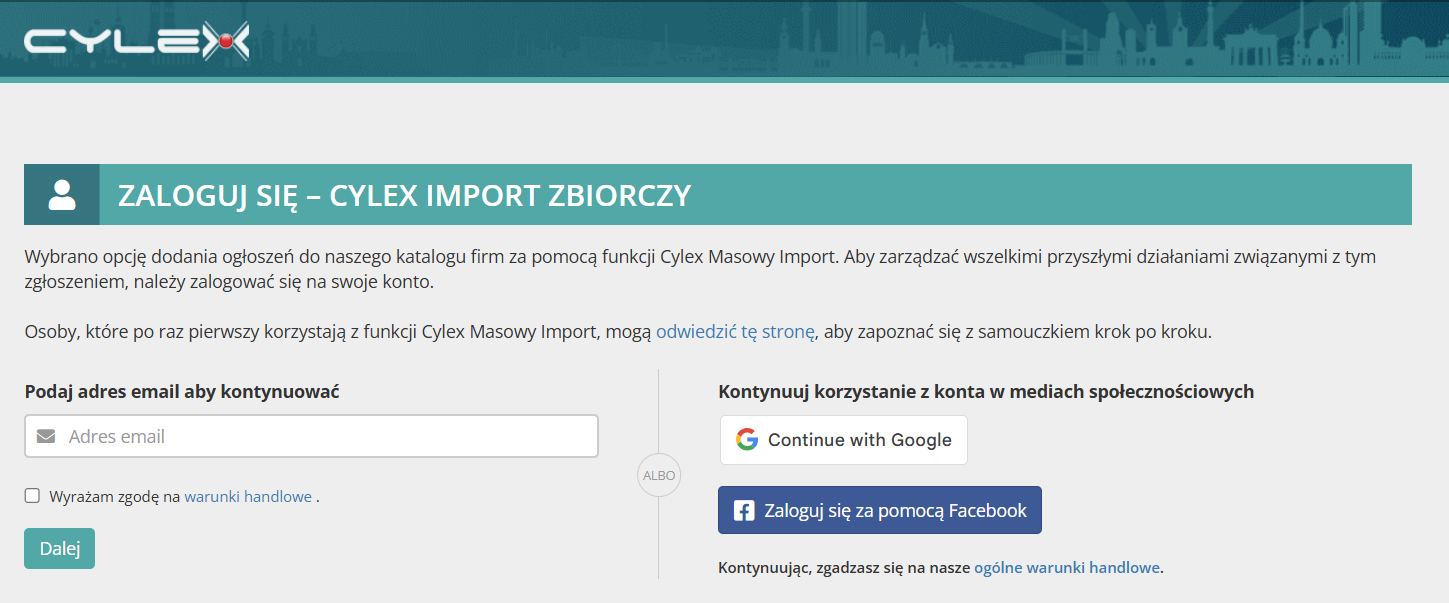
Jeśli nie masz konta, utwórz je, aby zarządzać swoimi ogłoszeniami.
Możesz:
- Zarejestrować się za pomocą adresu e-mail (zostanie wysłany kod weryfikacyjny).
- Zalogować się za pomocą Google lub Facebooka, aby przyspieszyć proces.
Krok 3: Pobierz i wypełnij plik przykładowy
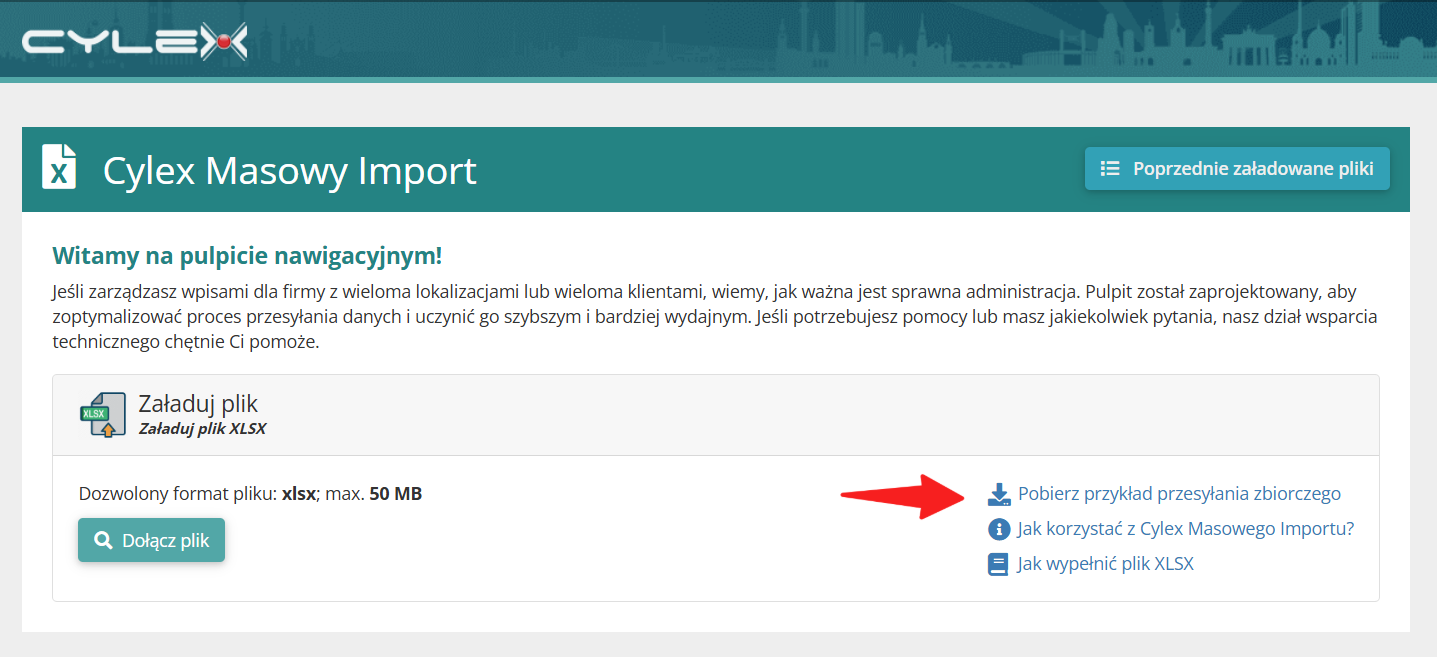
Po zalogowaniu pobierz plik Cylex Masowy Import Przykładowy XLSX.
- Przeczytaj uważnie wskazówki.
- Dodaj swoje ogłoszenia do arkusza "Wpisy", aby zarejestrować, zaktualizować lub oznaczyć firmy jako zamknięte.
- Usuń przykładowe wpisy przed wprowadzeniem swoich danych.
Arkusz "Wpisy" pobranego pliku XLSX wygląda teraz jak na tym zdjęciu:

Krok 4: Prześlij wypełniony plik
W aplikacji Cylex Masowy Import:
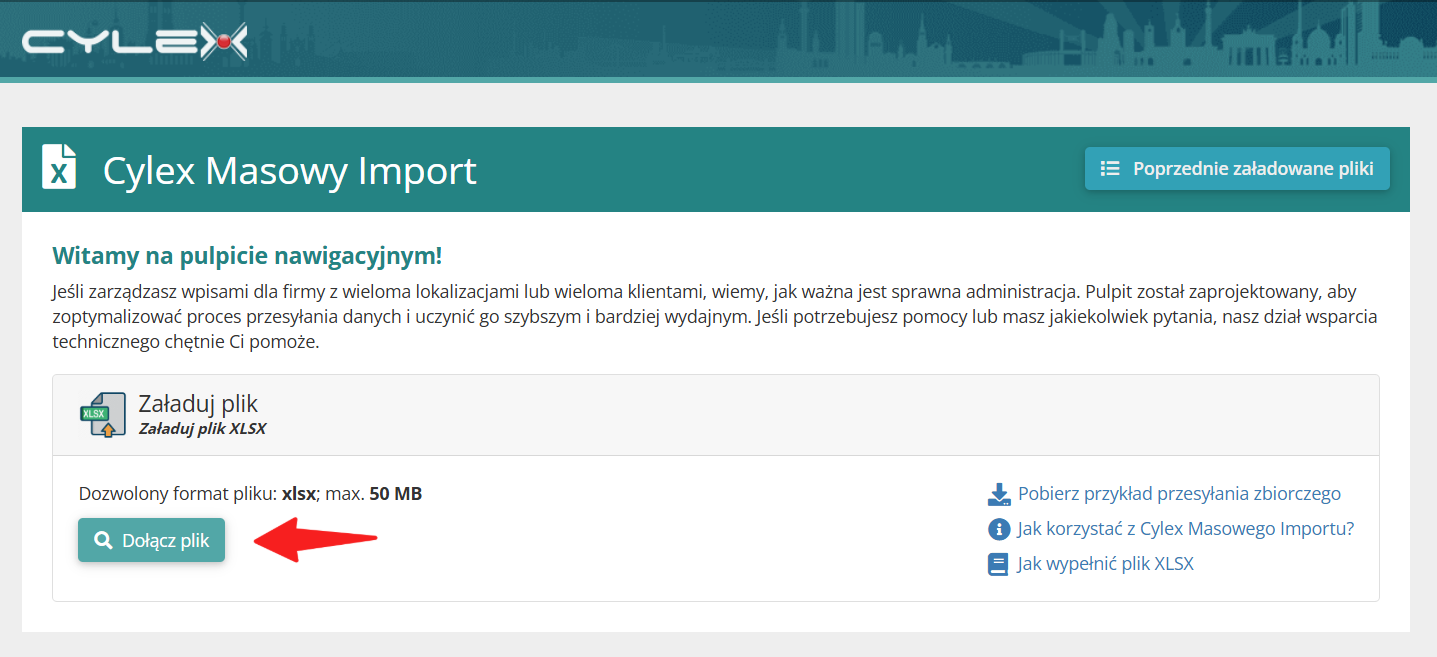
- Kliknij Przeglądaj plik, aby wybrać plik XLSX.
- Naciśnij Prześlij plik, aby rozpocząć proces.
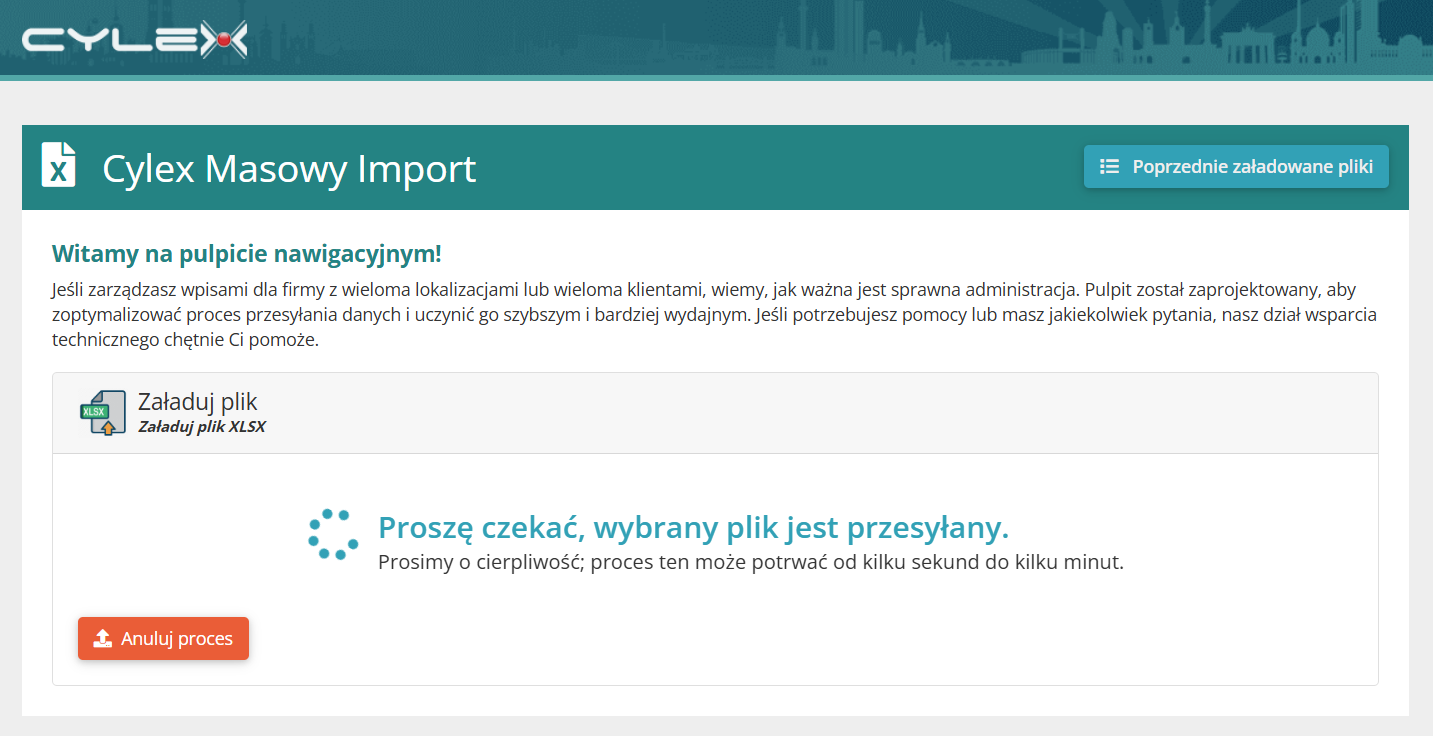
Następnie zweryfikujemy, czy plik jest poprawnie wypełniony.
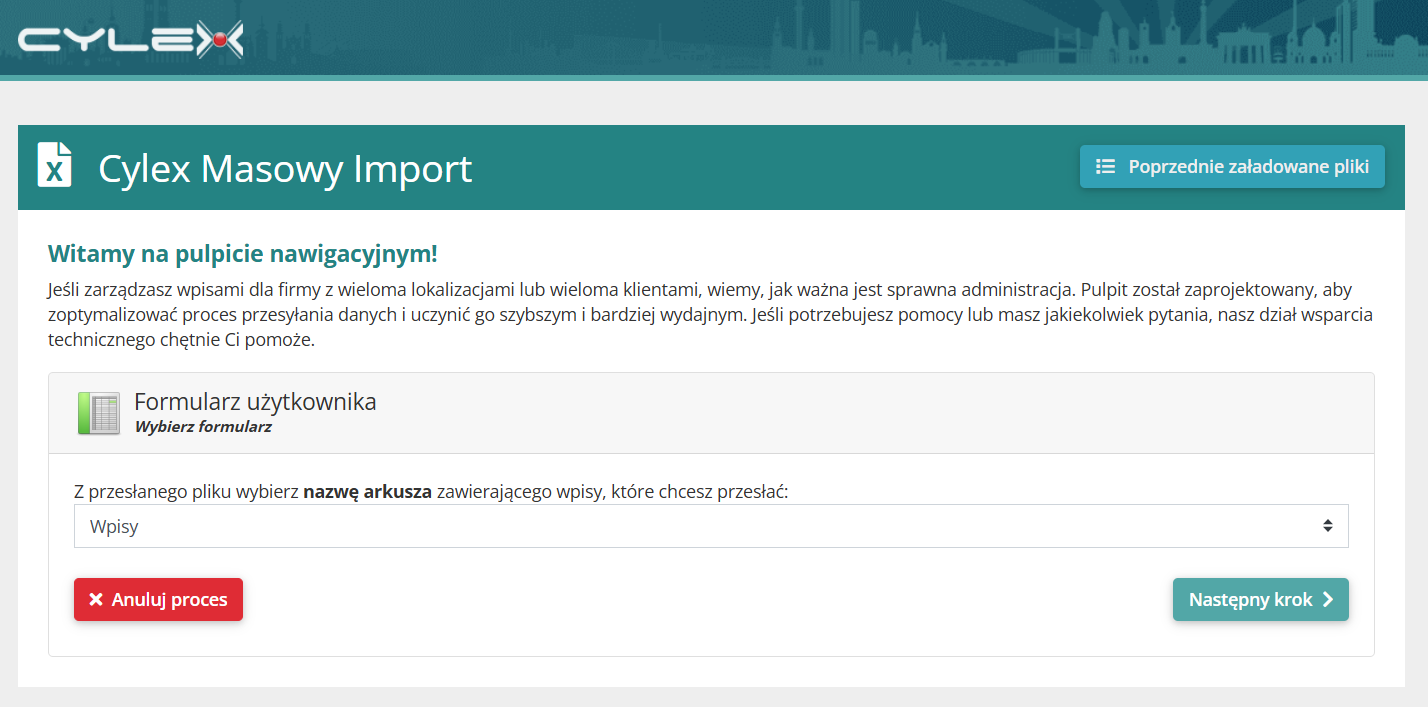
Krok 5: Wybierz prawidłowy arkusz
Jeśli używasz naszego przykładowego pliku XLSX, arkusz "Wpisy" zostanie wybrany automatycznie.
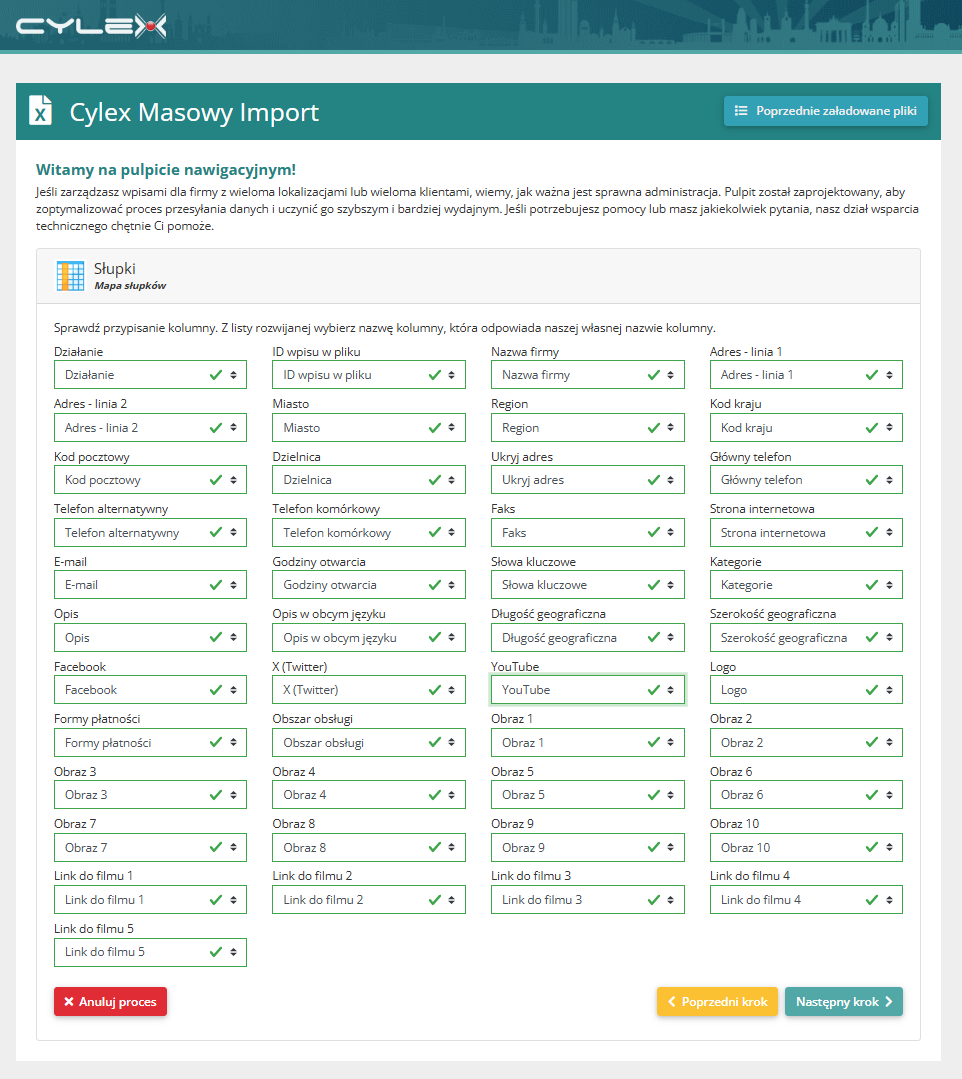
Krok 6: Zweryfikuj mapowanie kolumn
- Wybierz nazwy kolumn z listy rozwijanej, aby dopasować je do naszych wymaganych kolumn.
- Jeśli używasz naszego przykładowego pliku, ten krok zostanie wykonany automatycznie.
- Kliknij Następny krok, aby kontynuować.
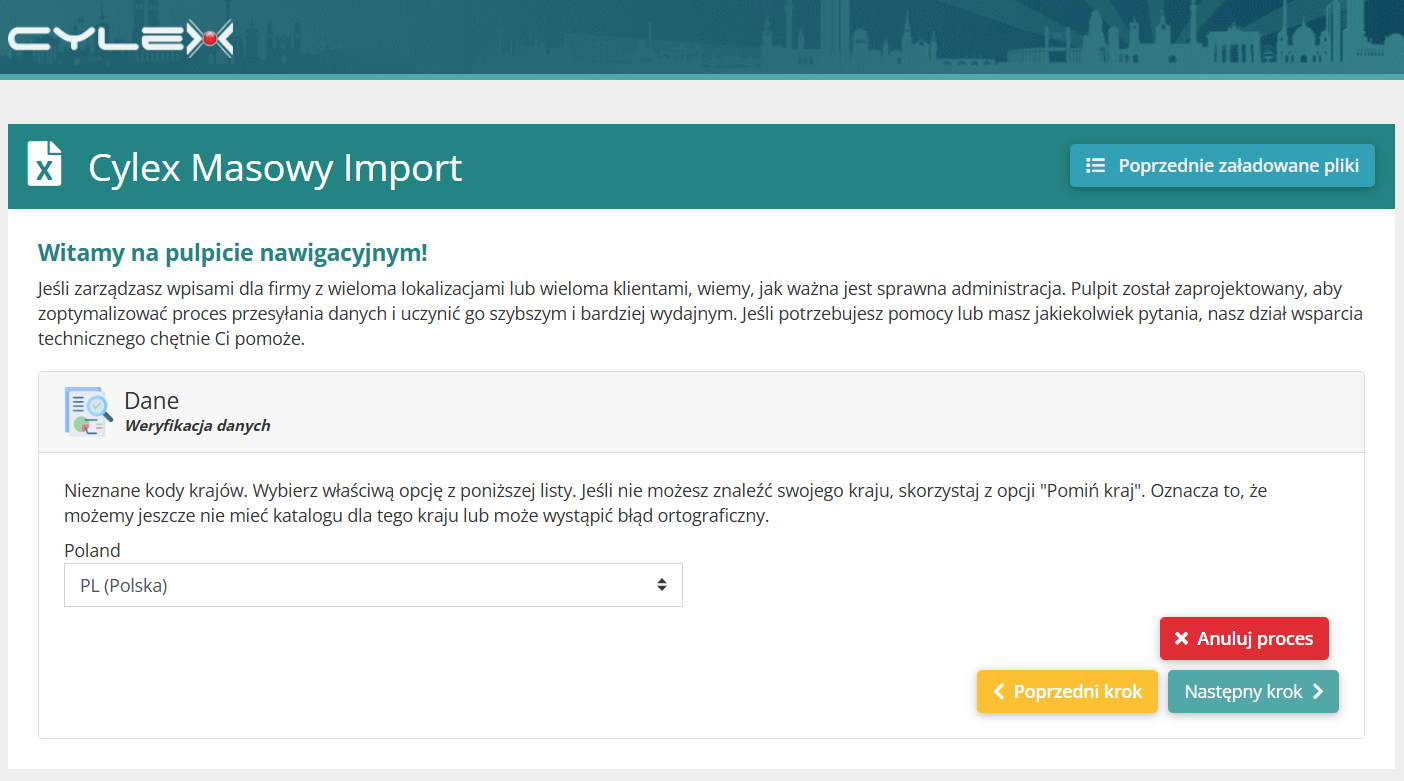
Krok 7: Wybierz prawidłowy kod kraju
Jest to opcjonalne i pojawia się tylko, jeśli kod kraju jest nierozpoznany.
Krok 8: Zweryfikuj swoje wpisy
Ten krok jest opcjonalny. Jeśli nie zostaną znalezione żadne problemy, przejdziesz automatycznie.
Jeśli wykryto błędy:
- Zapoznaj się z naszymi sugestiami dotyczącymi problematycznych pól.
- Napraw błędy w pliku XLSX i prześlij go ponownie od Kroku 4.
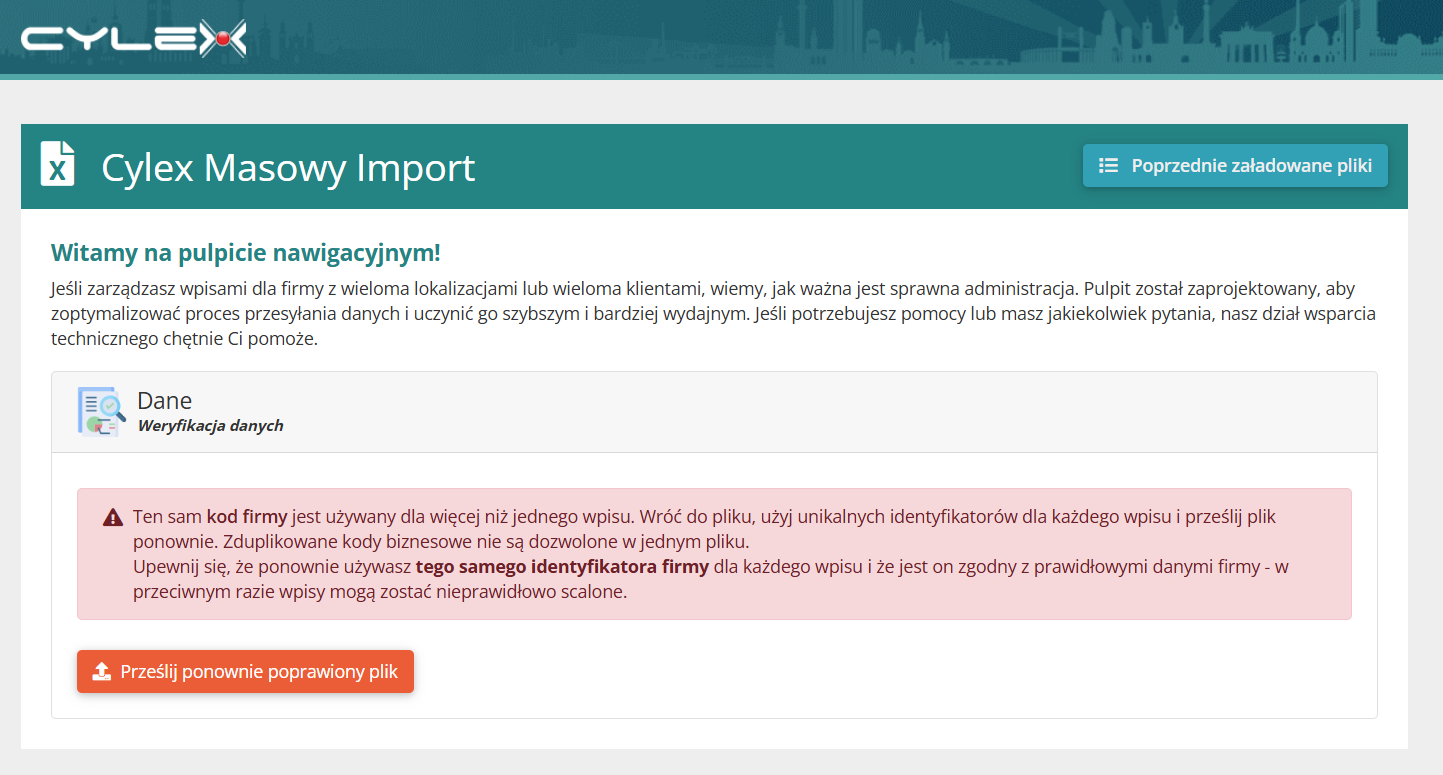
Jeśli znaleziono ostrzeżenia, możesz:
- Pobrać plik raportu, w którym problematyczne pola są podświetlone.
- Naprawić problemy ręcznie w aplikacji.
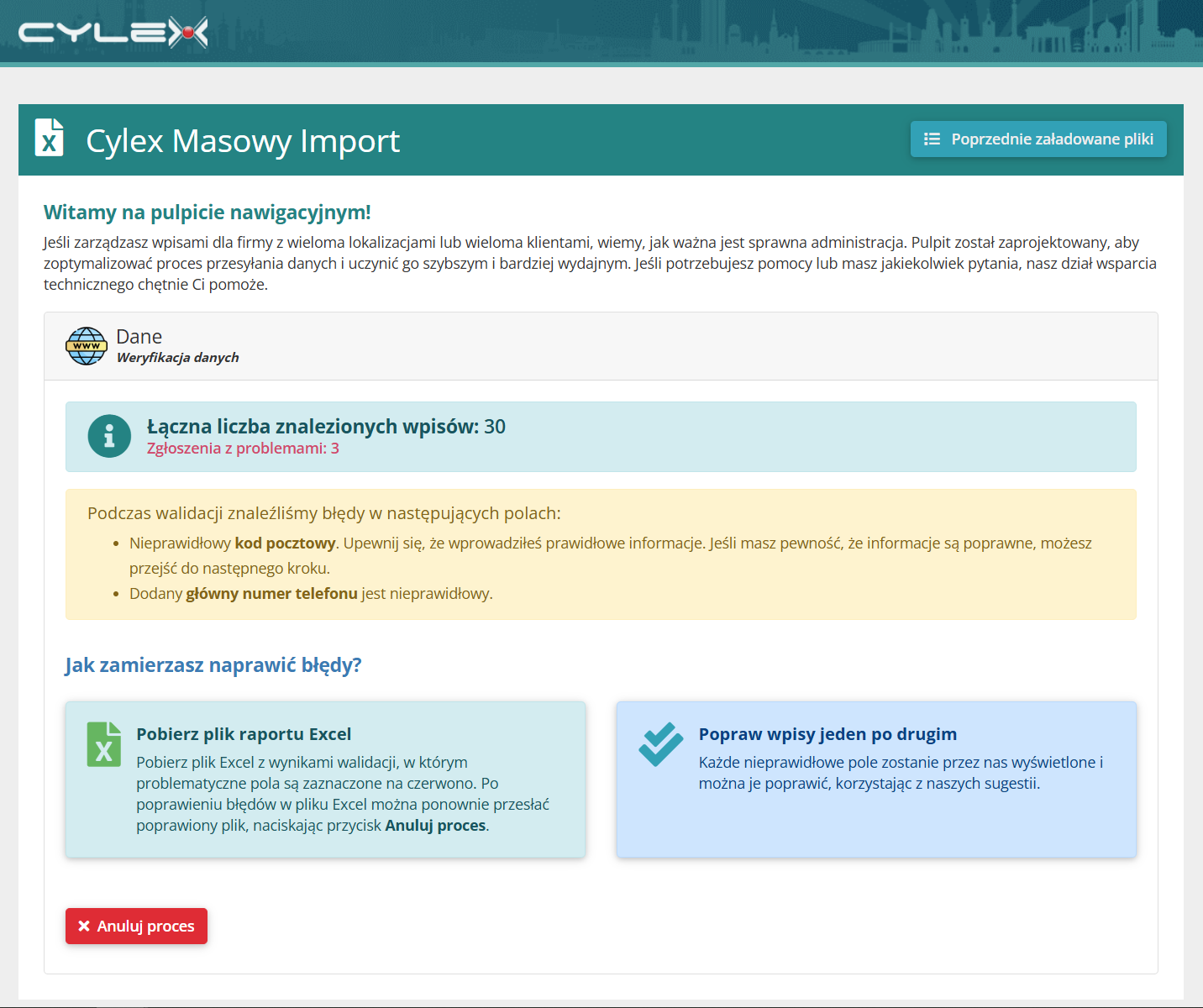
Jak rozwiązać te problemy
Masz dwie opcje, aby poprawić błędy:
-
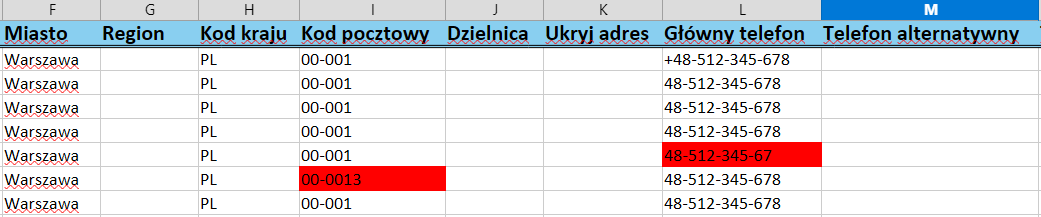
Pobierz plik raportu
- Problematyczne pola są podświetlone na czerwono
- Popraw błędy na podstawie naszych sugestii.
- Po naprawieniu naciśnij Anuluj proces i prześlij ponownie poprawiony plik XLSX od Kroku 4.

-
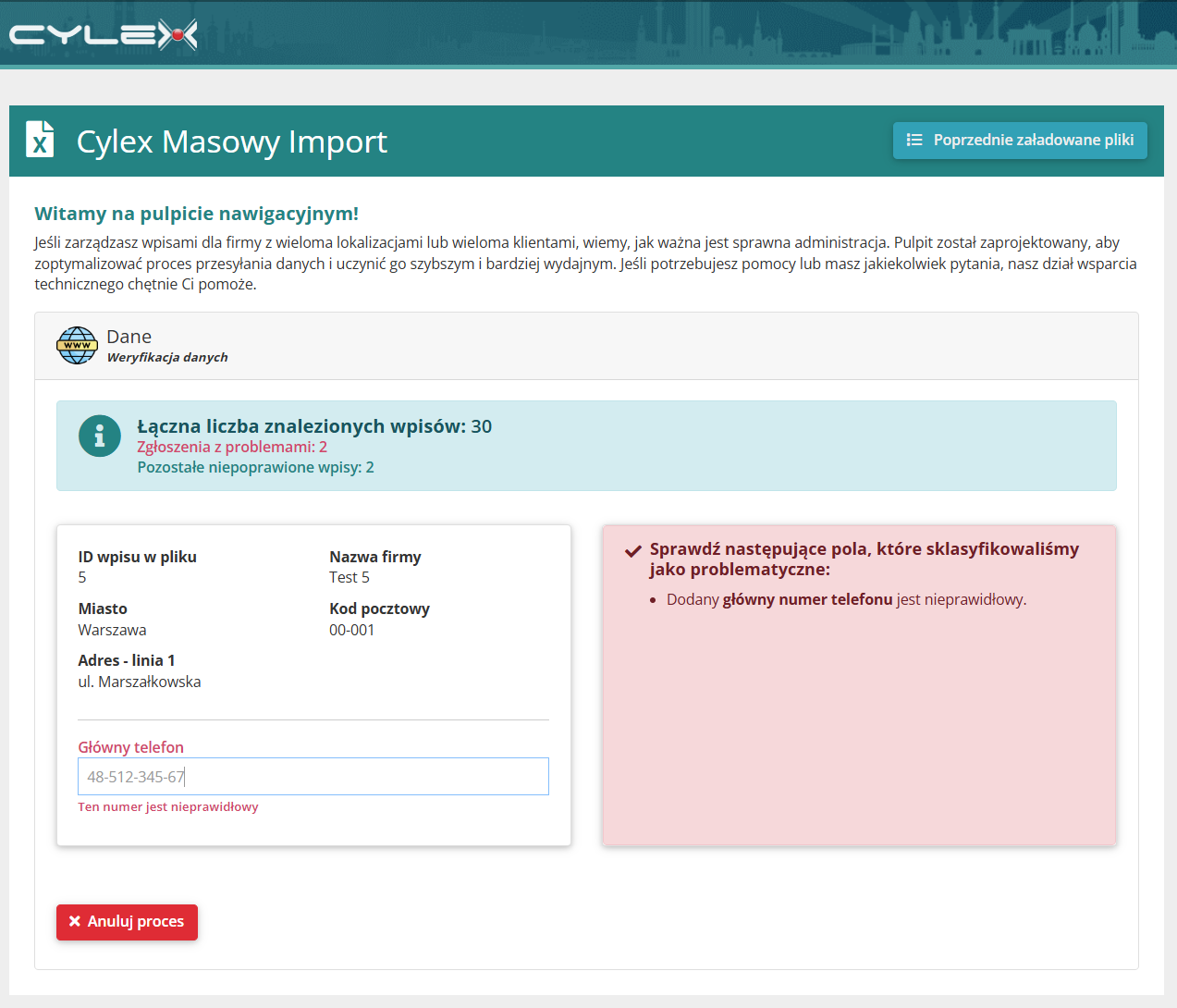
Napraw błędy jeden po drugim
- Jeśli istnieje tylko kilka błędów, popraw je bezpośrednio w aplikacji.
- Wyświetlimy każdy problematyczny wpis z sugestiami.
- W miarę poprawiania pól, nieistotne sugestie zostaną ukryte.
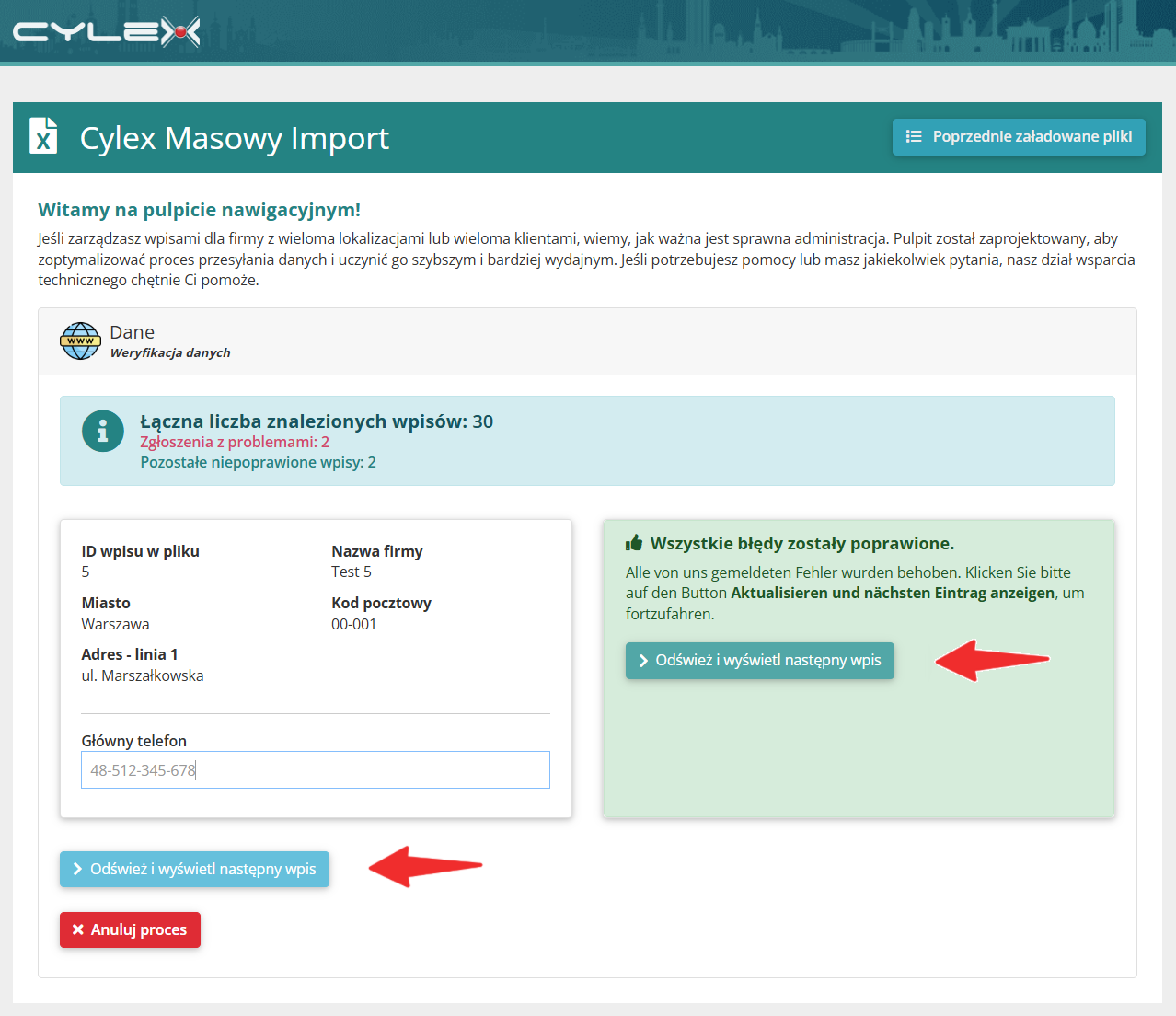
Po rozwiązaniu wszystkich błędów:
- Kliknij Aktualizuj i pokaż następny wpis, aby kontynuować.
- Jeśli nie zostaną znalezione żadne dalsze problemy, system ponownie zweryfikuje Twój plik i przejdzie do następnego kroku.
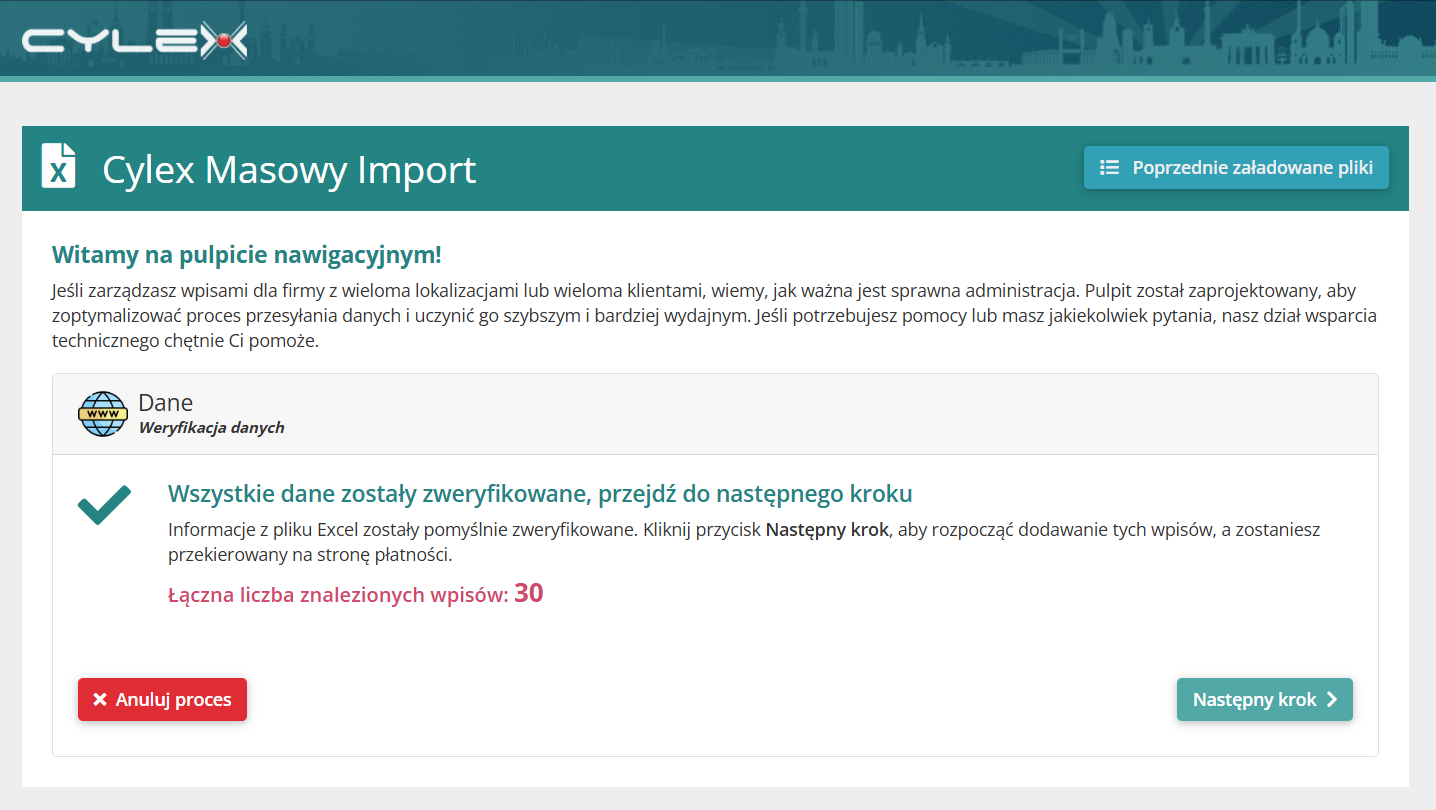
Krok 9: Potwierdź i przetwórz swoje wpisy
- Przejrzyj całkowitą liczbę wpisów przed kontynuowaniem.
- Kliknij Następny krok, aby rozpocząć przetwarzanie.
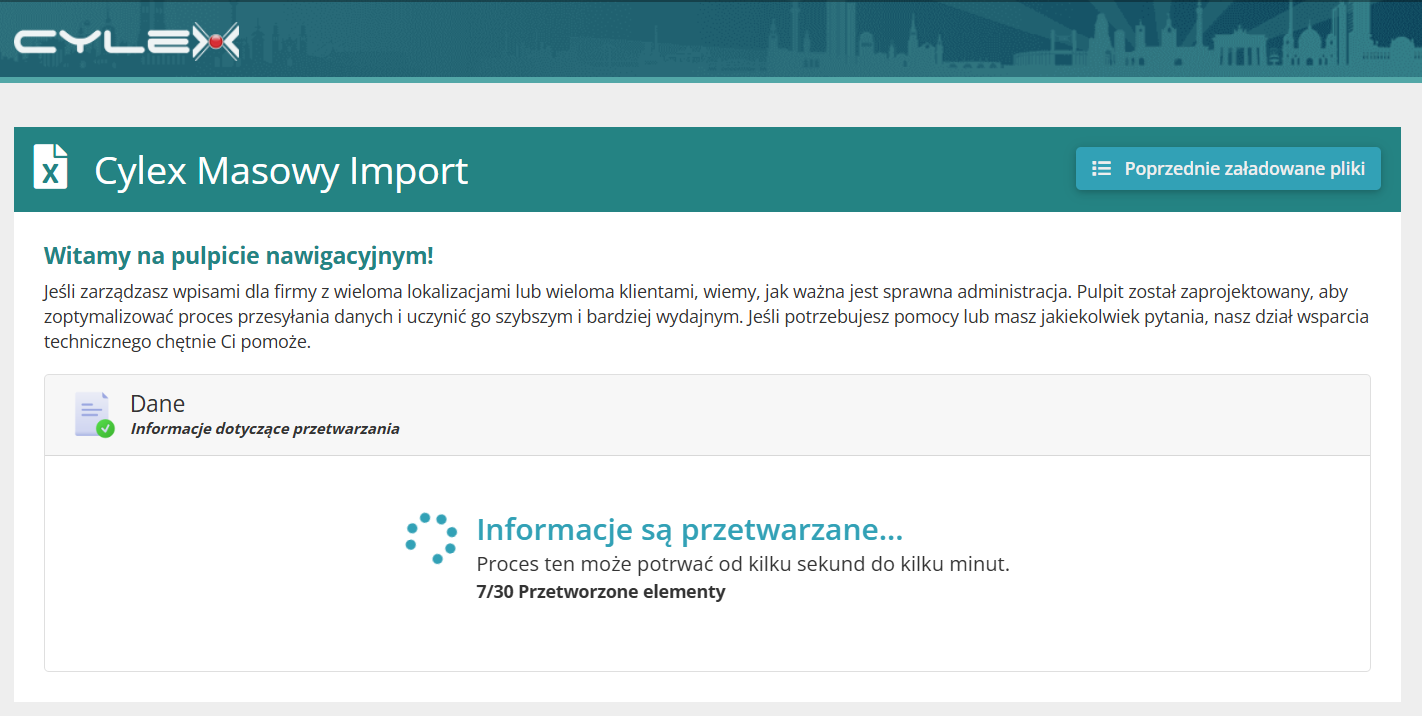
- Twoje dane zostaną automatycznie zaktualizowane na stronie internetowej.
Czas przetwarzania różni się w zależności od liczby wpisów i może trwać od kilku sekund do kilku minut. Podczas procesu będzie wyświetlany licznik postępu.
Krok 10: Przejrzyj podsumowanie przesyłania
Po zakończeniu aktualizacji:
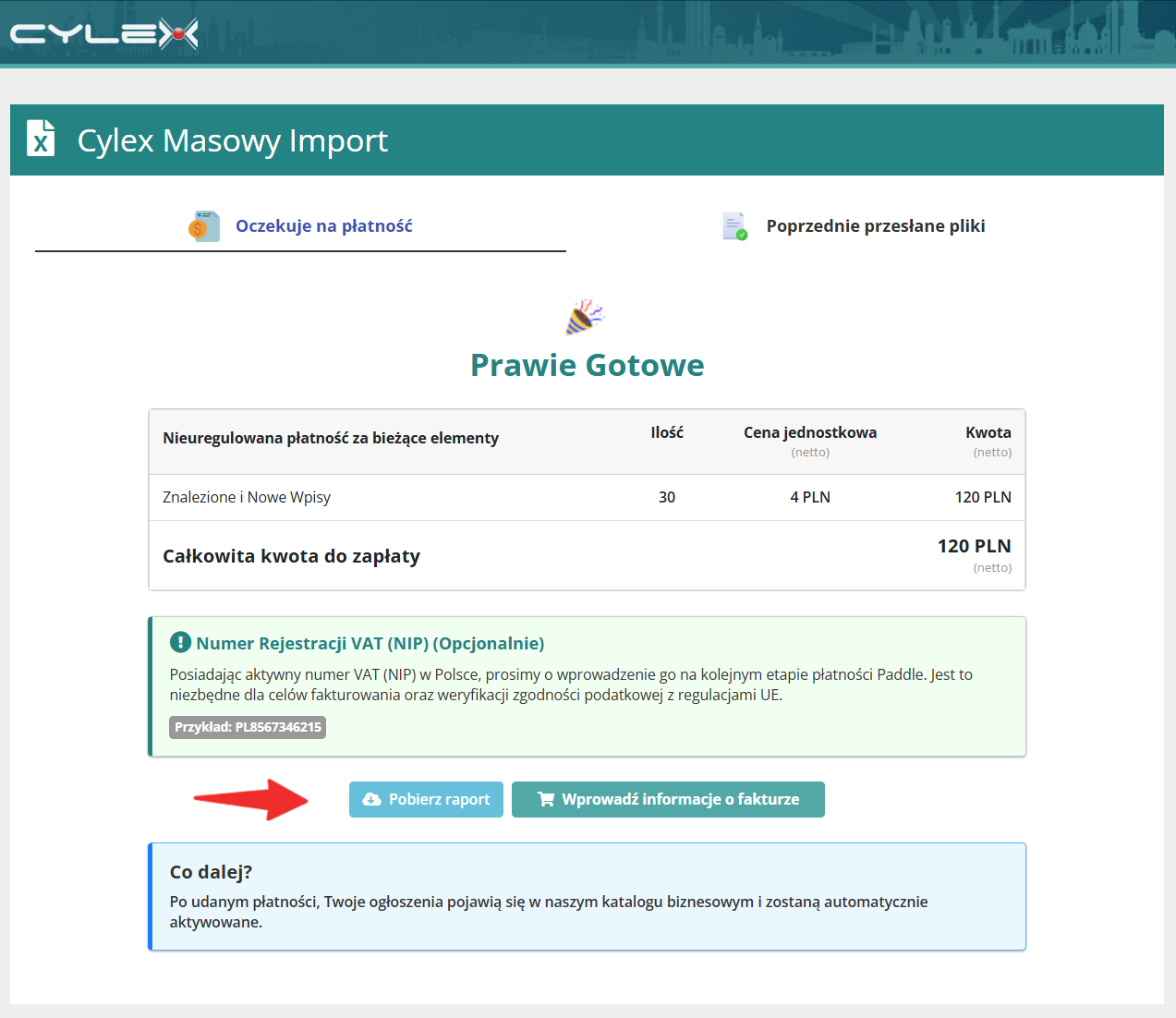
- Pobierz plik raportu, aby zweryfikować swoje dane.
- Dokładnie sprawdź, czy wszystkie wpisy zostały przetworzone prawidłowo.
Krok 11: Podaj dane do faktury
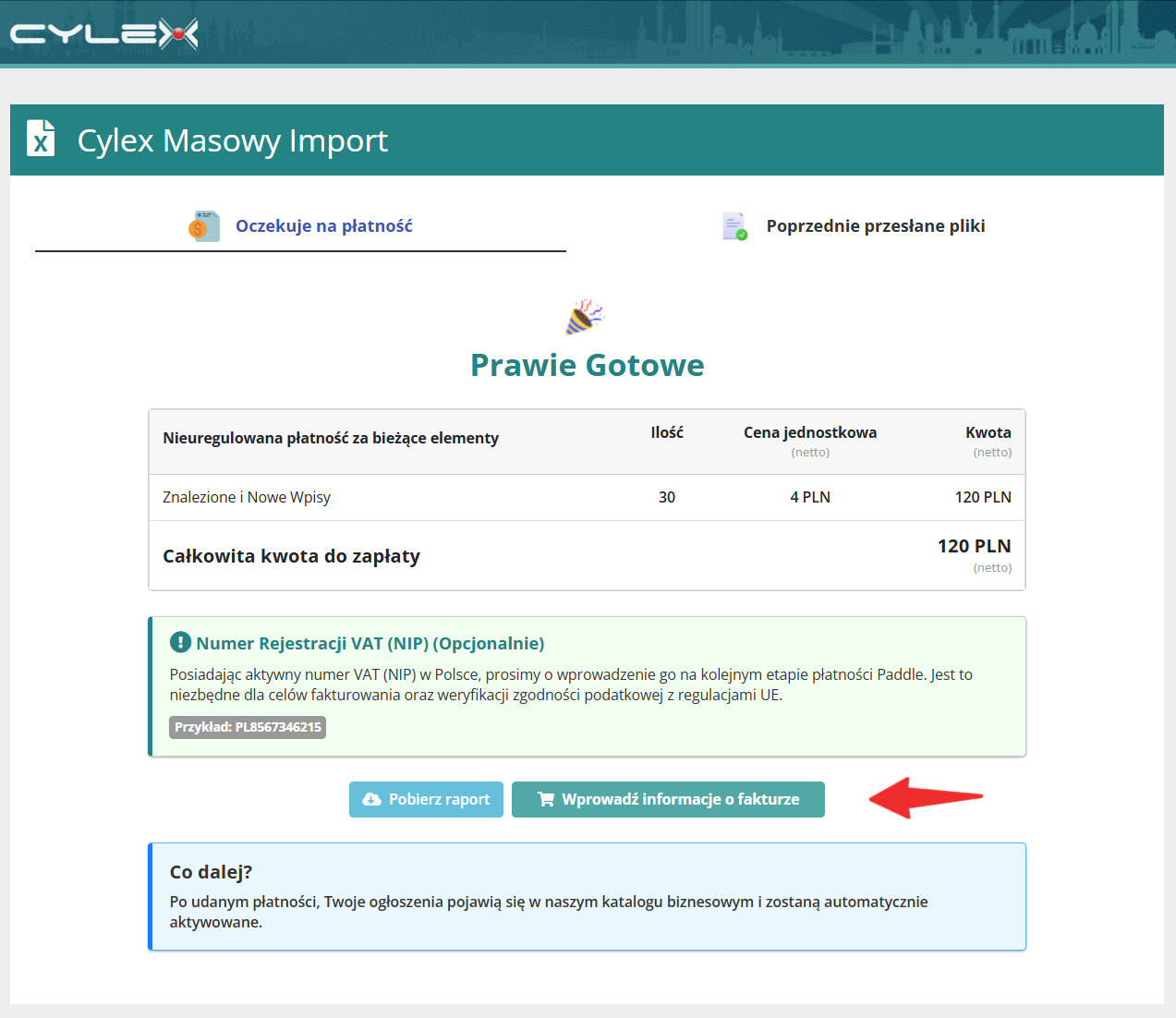
Po potwierdzeniu, że wszystkie informacje są poprawne:
- Kliknij "Wprowadź informacje o fakturze", aby kontynuować.
- Wypełnij formularz danymi do faktury, aby zapewnić dokładne rozliczenie.
- Po wypełnieniu formularza kliknij "Wyślij szczegóły", aby przejść do strony płatności.
W przypadku pytań lub problemów prosimy o kontakt pod adresem [email protected].